


Pourquoi PixVisualize
Montrez la différence, vendez la transformation. PixVisualize ajoute à WordPress un comparateur d’images Avant / Après que le visiteur manipule lui-même : retouche photo, rénovation, beauté, immobilier, e-commerce — quand le client voit le résultat, il clique.
La version gratuite couvre déjà l’essentiel : comparateur horizontal, libellés personnalisables, formats, position du curseur, affichage pleine largeur et blocs Gutenberg / Elementor de base. La version Pro va plus loin avec des options avancées : générateur de shortcode, ratio par appareil, poignée et séparateur personnalisables, conteneur stylé, interactions (survol, balayage automatique, loupe) et intégration sur fiche produit WooCommerce.
Exemple de comparaison
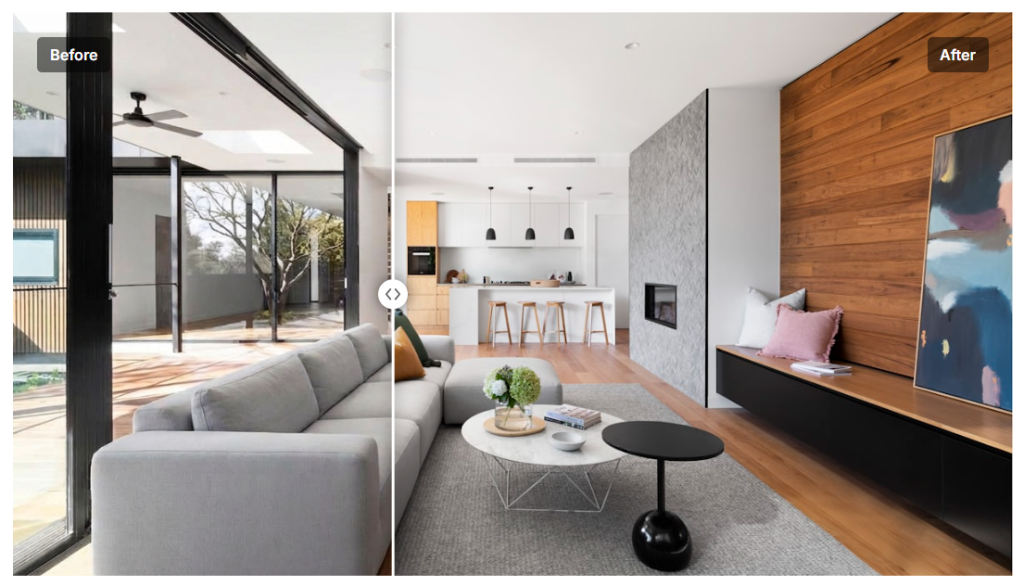
Ce que vos visiteurs vont adorer
Preuve instantanée
Un curseur Avant / Après manipulé par le visiteur : la démonstration la plus convaincante qui soit.
Beau sur tous les écrans PRO
Positions et formats réglables séparément sur tablette et mobile, swipe tactile inclus.
Interactions qui retiennent PRO
Survol, balayage automatique, loupe grossissante : le visiteur reste, explore, achète.
Publiez votre premier comparateur gratuitement avec les fonctionnalités essentielles de PixVisualize.
Installation et réglages
Installer en 3 étapes
- Copiez le dossier pixvisualize dans /wp-content/plugins/ (ou téléversez le .zip via Extensions → Ajouter → Téléverser).
- Allez dans Extensions → Extensions installées, repérez PixVisualize, cliquez Activer.
- Prérequis optionnels : Elementor (widget uniquement) et WooCommerce (galerie produit uniquement). Le bloc et les shortcodes fonctionnent seuls.
La page PixVisualize dans l’admin
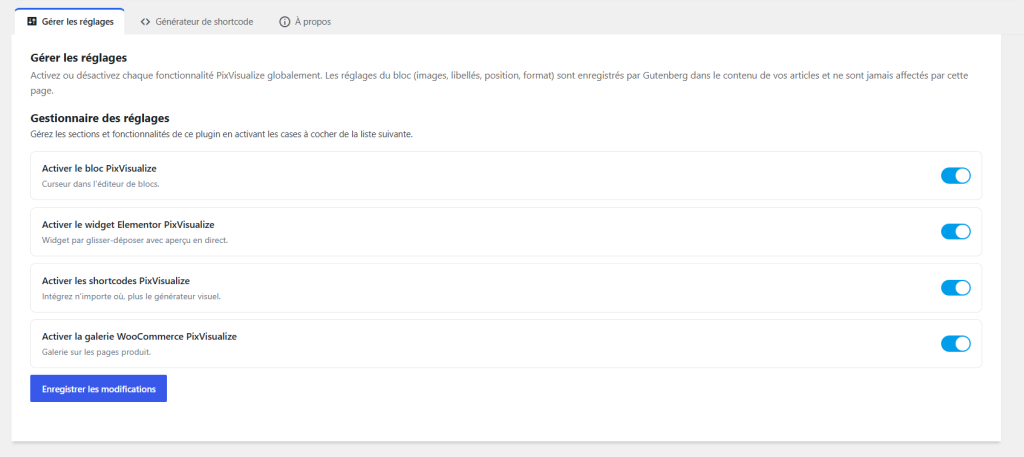
Après activation, le menu PixVisualize apparaît avec les options activées par défaut :
* En version Free : le bloc PixVisualize (Gutenberg) et le widget Elementor PixVisualize.
* En version Pro : les deux options précédentes, ainsi que les shortcodes PixVisualize et la galerie WooCommerce PixVisualize.
Avec la version Pro, l’onglet Générateur de shortcodo permet de créer vos shortcodes sans écrire de code, puis de les copier avec Copier shortcode. L’onglet À propos présente les fonctionnalités disponibles dans la version Pro.
Cette page ne contrôle que l’activation globale. Les réglages de chaque comparaison vivent dans vos contenus : désactiver puis réactiver un toggle fait réapparaître vos comparateurs tels quels.
Bloc Gutenberg
Le bloc PixVisualize s’intègre au natif de l’éditeur WordPress : aucun shortcode, aucun réglage externe. Vous insérez le bloc, choisissez deux images, ajustez la mise en page — l’aperçu dans l’éditeur utilise le même moteur que la page publiée.
La version gratuite couvre l’essentiel — images, libellés, légende, format, hauteur, position. La version Pro ajoute l’orientation verticale, l’apparence avancée (poignée, séparateur, libellés), le responsive tablette / mobile et les interactions.
Publier un comparateur en 5 étapes
Insérez le bloc
Dans l’éditeur, cliquez sur « + », recherchez « PixVisualize » et insérez le bloc à l’endroit exact du futur comparateur.
Choisissez les images
Dans la sidebar, section Images & Content, cliquez sur Select pour l’image Avant puis l’image Après : l’aperçu se met à jour aussitôt, de préférence avec deux images aux mêmes dimensions.
Réglez la mise en page
Section Layout & Orientation : format (toujours respecté en contain — 21/9 remplit la largeur, 9/21 remplit la hauteur), hauteur, position initiale du curseur, pleine largeur si besoin.
Personnalisez l’apparence
Section Appearance : style de poignée, couleurs du séparateur, typographie des libellés ; section Interactions : survol, balayage automatique, loupe (fonctions Pro).
Publiez
Cliquez sur Mettre à jour ou Publier : le rendu public utilise exactement le même moteur que l’aperçu de l’éditeur.
1. Tout se règle dans la sidebar, sans code
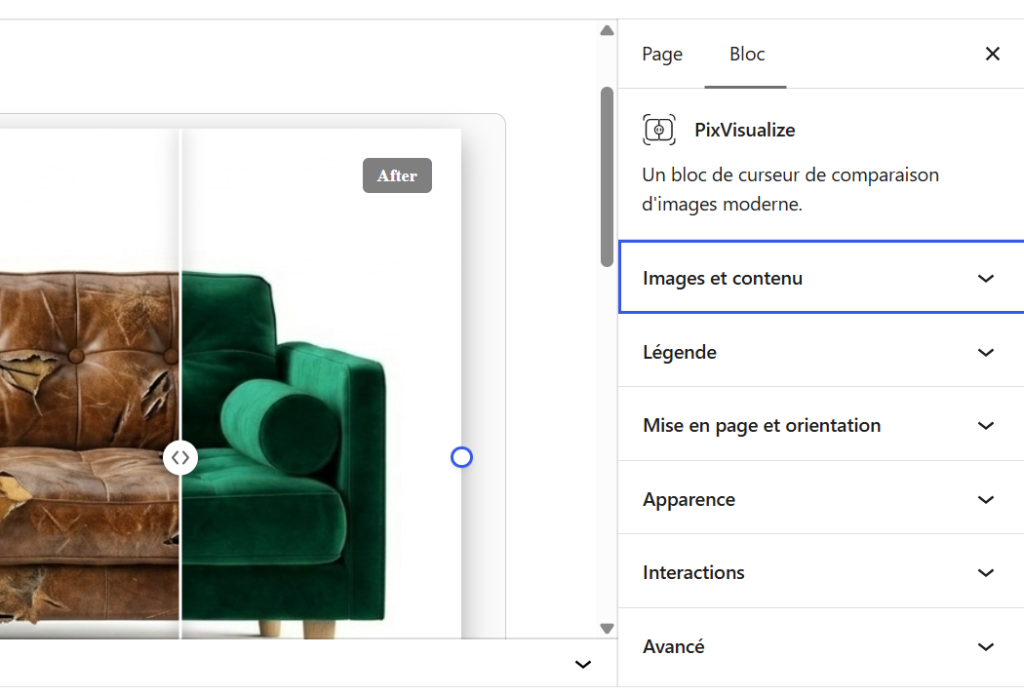
Chaque panneau a un rôle précis : Images & Content (images, libellés, affichage), Caption (titre + texte sous le slider, avec effet carte sur la bordure et l’ombre), Layout & Orientation (format, hauteur, position, pleine largeur), Appearance et Interactions (fonctions Pro).
Les réglages sont responsive : définissez une position et un format distincts pour tablette et mobile (le mobile prime sur la tablette, qui prime sur le bureau ; vide = le réglage bureau s’applique) — parfait pour le tactile.
2. Aperçu fidèle et redimensionnement proportionnel
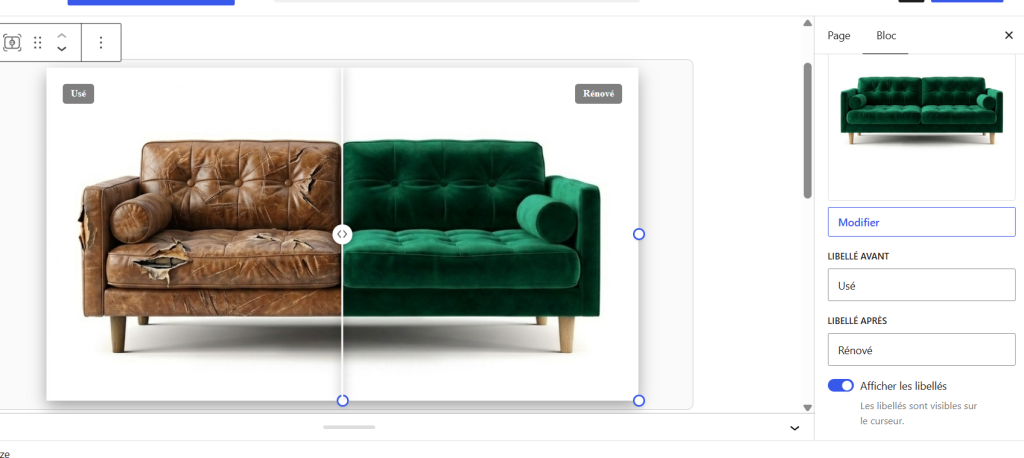
Ce que vous voyez dans l’éditeur est ce que vos visiteurs verront : le slider est manipulable dans l’aperçu (souris, tactile, clavier). Les poignées de redimensionnement (bas, droite, coin) gardent automatiquement les proportions : la largeur suit la hauteur, et inversement, pour conserver le format choisi.
En version gratuite, un panneau « PixVisualize Pro » rappelle les fonctions avancées ; en version Pro, tous les contrôles sont débloqués et l’aperçu est complet (survol, balayage, loupe).
Vos réglages ne sont jamais écrasés
Les réglages de chaque bloc sont enregistrés dans le contenu de l’article. La page PixVisualize → Manage Settings ne pilote que l’activation globale des fonctionnalités (bloc, widget, shortcodes, WooCommerce) : désactiver puis réactiver un interrupteur fait réapparaître vos contenus tels quels.
Shortcodes PRO
Le plus rapide sans éditeur : PixVisualize → Shortcode Generator. Sélectionnez les images Before puis After, renseignez la configuration, cliquez sur Copy Shortcode, puis collez le shortcode dans votre article ou votre page. Cette méthode est particulièrement pratique avec les autres page builders, notamment Divi, Bricks, Beaver Builder, WPBakery et Oxygen, en complément des intégrations Gutenberg et Elementor déjà disponibles.
Clear Images vide les images sélectionnées, tandis que Reset rétablit les valeurs par défaut. Seuls les attributs différents des valeurs par défaut sont copiés dans le shortcode.
Le sous-onglet Shortcode list permet de retrouver vos shortcodes sauvegardés avec leur vignette, leur nom personnalisable et leur date, ainsi que des boutons d’édition, de copie et de suppression.
Le bloc Edit an existing shortcode permet de coller un shortcode existant, puis de cliquer sur Load into the generator pour le charger et le modifier visuellement.
Le générateur visuel, sans écrire de code
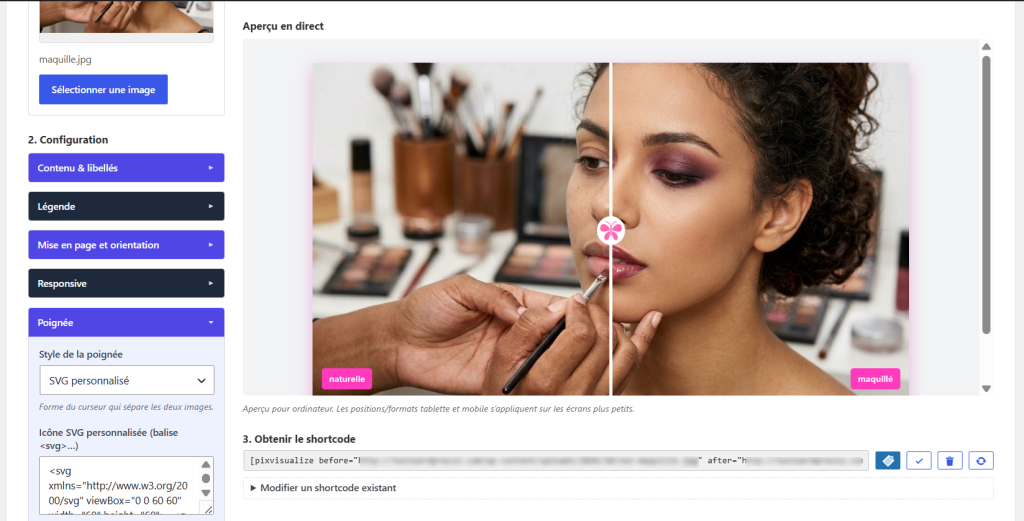
Page PixVisualize → Shortcode Generator (licence Pro active + interrupteur Shortcodes coché), sous-onglet Shortcode generator : cliquez sur Select Image pour l’image Avant puis Après, renseignez la configuration (format, orientation, position, hauteur, libellés), puis Copy Shortcode pour le coller dans n’importe quel contenu — sans Elementor. L’icône Save le conserve dans la liste, Clear Images vide les images et Reset revient aux défauts.
Le générateur ne copie que les attributs différents des défauts : le shortcode reste court et lisible.
Minimal PRO
[pixvisualize before="URL-IMAGE-AVANT" after="URL-IMAGE-APRES"]Avec options PRO
[pixvisualize before="..." after="..." position="50" ratio="16/9" orientation="horizontal" height="450" before_label="Before" after_label="After" handle="circle" hover="1" autoscan="1" magnifier="1"]Les attributs sont générés automatiquement par le Shortcode Generator selon les options sélectionnées. Vous n’avez donc pas besoin de les saisir manuellement.
Référence complète des attributs
| Attribut | Défaut | Description |
|---|---|---|
| before | (vide) | URL de l’image Avant (obligatoire) |
| after | (vide) | URL de l’image Après (obligatoire) |
| before_label | Before | Texte du libellé Avant |
| after_label | After | Texte du libellé Après |
| show_labels | 1 | 0 = masquer les libellés |
| orientation | horizontal | horizontal (gauche/droite) ou vertical (haut/bas) |
| ratio | 16/9 | Forme de la zone : 1/1, 4/3, 3/2, 16/9, 21/9, 2/1… |
| height | 450 | Hauteur en px |
| full_width | 0 | 1 = pleine largeur |
| position | 50 | Position initiale du curseur (0–100) |
| alignment | center | left, center, right |
| tablet_position | 50 | Position sur tablette (768px–1024px) |
| mobile_position | 50 | Position sur mobile (moins de 768px) |
| tablet_ratio | vide | Format tablette (vide = hérite du desktop) |
| mobile_ratio | vide | Format mobile (vide = hérite du desktop) |
| handle | circle | circle, transparent, line, arrows, custom |
| svg | vide | Code SVG pour le handle custom |
| handle_size | 24 | Diamètre du cercle de la poignée en px, contrôle indépendant (16–64) |
| handle_arrow_color | #666666 | Couleur des flèches à l'intérieur de la poignée, contrôle indépendant |
| separator_thickness | 2 | Épaisseur de la barre verticale en px, contrôle indépendant (1–10) |
| separator_color | #ffffff | Contrôle unique synchronisé : fond de la barre verticale ET du cercle de la poignée |
| separator_shadow | 1 | 0 = sans ombre ; ombre groupée sur l’ensemble curseur + poignée (aucune ombre à la jonction) |
| label_position_before | top-left | top-left, top-right, bottom-left, bottom-right |
| label_position_after | top-right | Coin du libellé Après (mêmes valeurs) |
| label_bg | #00000080 | Fond des libellés (alpha supporté) |
| label_color | #ffffff | Couleur du texte |
| label_font_size | 12 | Taille de police en px (10–24) |
| label_font_weight | 600 | Graisse du texte (400–900) |
| label_padding_x | 10 | Marge interne horizontale en px (0–30) |
| label_padding_y | 5 | Marge interne verticale en px (0–30) |
| label_border_radius | 4 | Rayon des coins en px (0–20) |
| container_shadow | 0 | 1 = active l’ombre portée du conteneur |
| container_shadow_color | #000000 | Couleur de l’ombre |
| container_shadow_horizontal | 0 | Décalage horizontal en px |
| container_shadow_vertical | 8 | Décalage vertical en px |
| container_shadow_blur | 20 | Rayon de flou en px |
| container_shadow_spread | 0 | Rayon d’étalement en px |
| container_shadow_opacity | 35 | Opacité de 0 à 100 |
| container_border_width | 0 | Épaisseur de la bordure en px (0 = aucune) |
| container_border_color | #000000 | Couleur de la bordure |
| container_border_style | solid | solid, dashed, dotted, double |
| container_border_radius_tl | 0 | Rayon du coin haut-gauche en px |
| container_border_radius_tr | 0 | Rayon du coin haut-droit en px |
| container_border_radius_br | 0 | Rayon du coin bas-droit en px |
| container_border_radius_bl | 0 | Rayon du coin bas-gauche en px |
| hover | 0 | 1 = le curseur suit la souris sans clic |
| autoscan | 0 | 1 = balayage automatique au chargement |
| autoscan_duration | 2500 | Durée du balayage en ms (1000–10000) |
| magnifier | 0 | 1 = loupe zoomée autour du curseur |
| magnifier_zoom | 2 | Facteur de zoom (1.5–4) |
Le shortcode fonctionne indépendamment de Gutenberg et Elementor : il suffit que le toggle Shortcodes soit activé. Fonctionnalité Pro : les shortcodes sont disponibles uniquement avec une licence Pro active.
Gérer vos shortcodes sauvegardés PRO
- Sous-onglet « Shortcode list » : retrouvez chaque shortcode (vignette, nom, date). Cliquez le nom pour le renommer et vous y retrouver facilement. PRO
- Icône Edit : recharge le générateur (images + réglages + aperçu) pour modifier sans tout refaire, puis copiez la nouvelle version. PRO
- Icônes Copy / corbeille : copier ou supprimer (avec confirmation). Un code identique n’est jamais dupliqué dans la liste. PRO
- Bloc « Edit an existing shortcode » : collez un shortcode copié depuis une page puis « Load into the generator » pour le rééditer visuellement. PRO
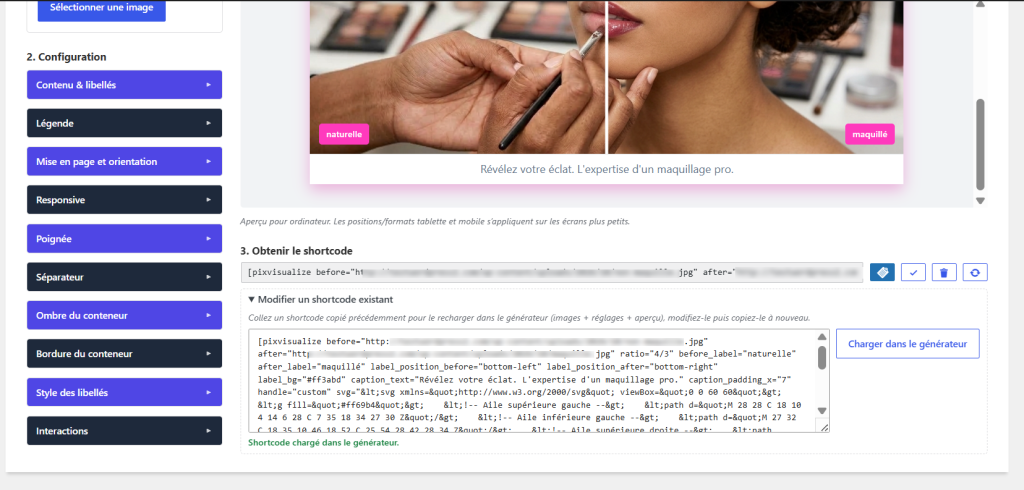
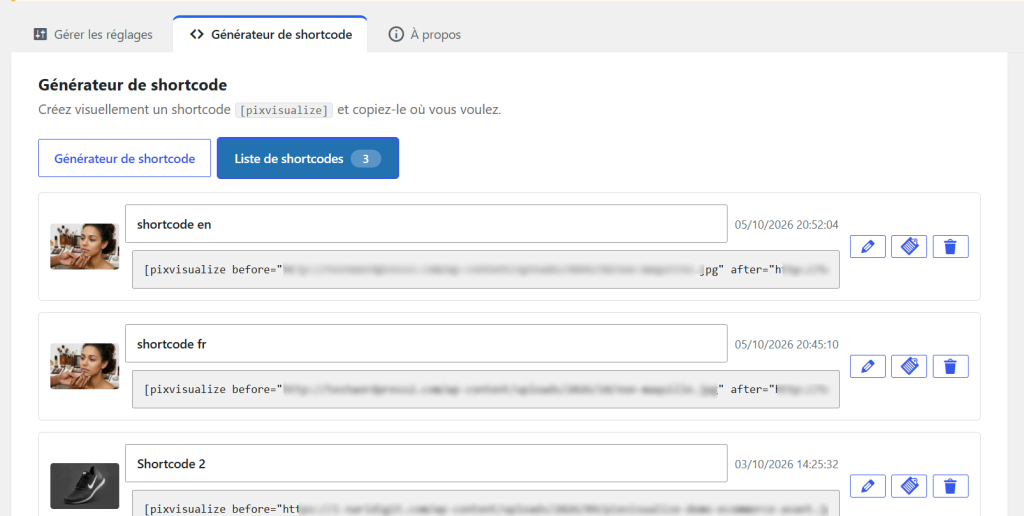
Retrouver, modifier et réimporter vos shortcodes
Sous-onglet Shortcode list : tous vos shortcodes conservés dans le navigateur, avec vignette et nom renommable en ligne, date, et boutons Edit (recharge le générateur pour modification), Copy et Delete.
Le bloc replié Edit an existing shortcode réimporte un shortcode déjà collé quelque part : collez-le, cliquez Load into the generator et modifiez-le visuellement au lieu de tout reconstruire.
Widget Elementor
Le widget PixVisualize apporte le comparateur Avant / Après dans Elementor, avec exactement le même moteur que le bloc Gutenberg. Ce que vous réglez dans le panneau, l’aperçu le montre en direct (WYSIWYG), et le résultat publié est identique au pixel près.
La version gratuite couvre l’essentiel — images, libellés, format, hauteur, position initiale. La version Pro débloque l’onglet Style complet (poignée, libellés, conteneur), l’orientation verticale, les réglages tablette / mobile et les interactions (survol, balayage automatique, loupe).
Insérer le widget en 3 étapes
Glissez le widget dans la page
Ouvrez la page avec Elementor, recherchez « PixVisualize » dans le panneau des widgets (catégorie Général) et glissez-le dans une colonne ou un conteneur, à l’endroit exact du futur comparateur.
Choisissez les images et réglez la mise en page
Sélectionnez les images Avant et Après, ajustez le format, la hauteur et la position initiale du curseur : l’aperçu de droite se met à jour en temps réel, sans rechargement.
Stylisez, testez, publiez
Peaufinez la poignée, les libellés et le conteneur dans l’onglet Style, testez chaque interaction directement dans l’aperçu, puis cliquez sur Publier.
1. Choisir les images et les libellés
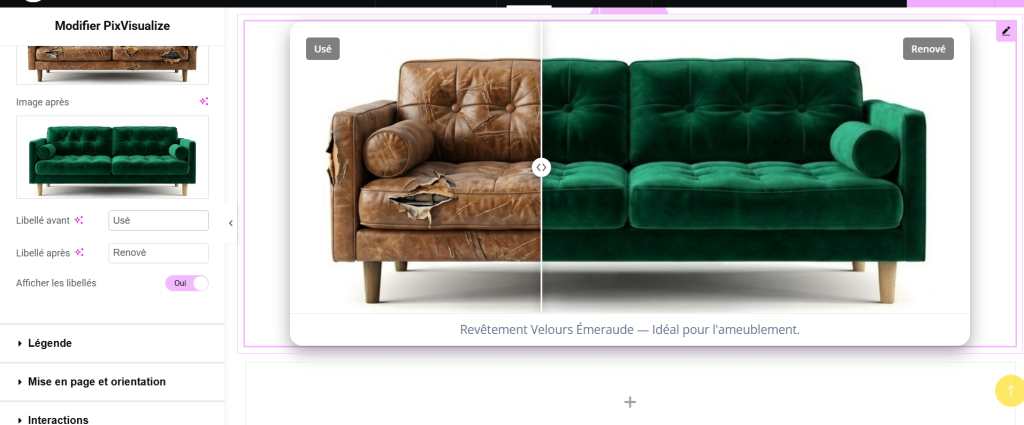
Dans l’onglet Contenu, section Images & Content, cliquez sur chaque cadre pour ouvrir la médiathèque : choisissez une image Avant puis une image Après, de préférence aux mêmes dimensions (même cadrage = comparaison crédible, photos en JPG, graphiques en PNG).
Personnalisez les libellés (« Avant » / « Après » par défaut) ou masquez-les avec Afficher les libellés. La section Caption ajoute un titre et un texte sous le slider — le conteneur adopte alors un effet « carte » (bordure et ombre autour de l’ensemble).
2. Régler le format : le ratio est toujours respecté
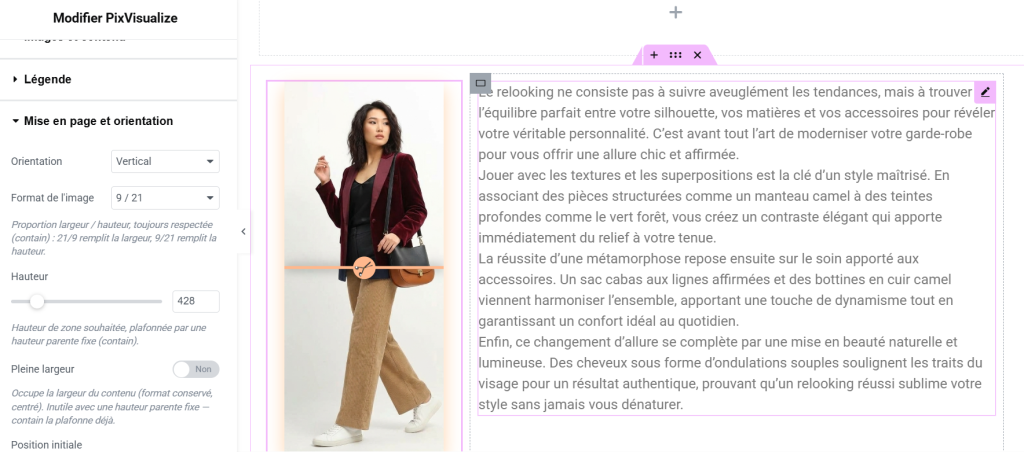
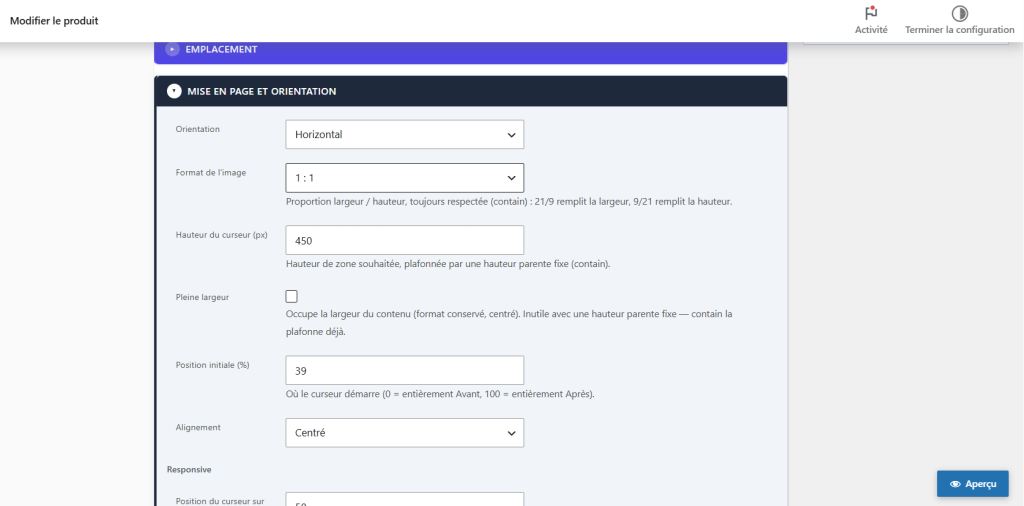
Section Mise en page et orientation : le format de l’image est une promesse tenue en contain — le slider tient toujours dans son parent, sans déformation ni rognage. Concrètement : un format 21/9 remplit la largeur disponible, un format 9/21 remplit la hauteur souhaitée, et l’aperçu de l’éditeur affiche exactement le rendu publié.
La hauteur (100 à 2000 px) est la hauteur souhaitée : elle est plafonnée par la hauteur du parent quand celui-ci est fixe. Pleine largeur étend le slider sur toute la largeur du contenu — utile quand le parent est en hauteur automatique, inutile quand le parent est fixe (le contain plafonne déjà). La position initiale (0 à 100 %) règle l’emplacement de départ du curseur (50 % = centré).
Mise en page et orientation, réglage par réglage PRO
| Réglage | Ce qu’il fait | À retenir |
|---|---|---|
| Orientation | Direction du curseur : horizontal (gauche / droite) ou vertical (haut / bas). | Le mode vertical est une fonction Pro. |
| Format de l’image | Proportion largeur / hauteur, toujours respectée en contain. | 21/9 = large, 9/21 = haut, 1/1 = carré. |
| Hauteur | Hauteur souhaitée de la zone, de 100 à 2000 px. | Plafonnée par un parent à hauteur fixe. |
| Pleine largeur | Le slider occupe 100 % de la largeur du contenu. | Sans effet utile avec un parent fixe. |
| Position initiale | Position de départ du curseur, de 0 à 100 %. | 50 % = curseur parfaitement centré. |
3. Styliser
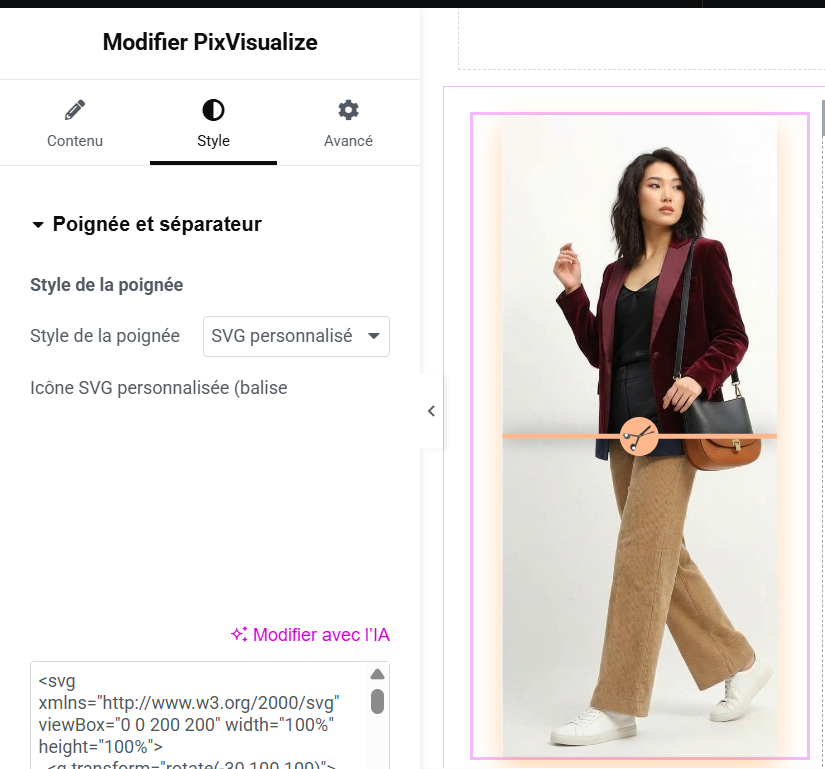
Dans l’onglet Style, la section « Conteneur » permet de styliser la carte du slider : ombre portée, bordure et coins arrondis.
Les sections Poignée et séparateur, Libellés et Légende (version Pro) permettent de personnaliser le curseur (cercle, ligne, flèches ou SVG), les étiquettes Avant / Après (position, typographie, couleurs) et le bloc de légende, avec un aperçu immédiat.
4. Tester les interactions dans l’aperçu en direct PRO
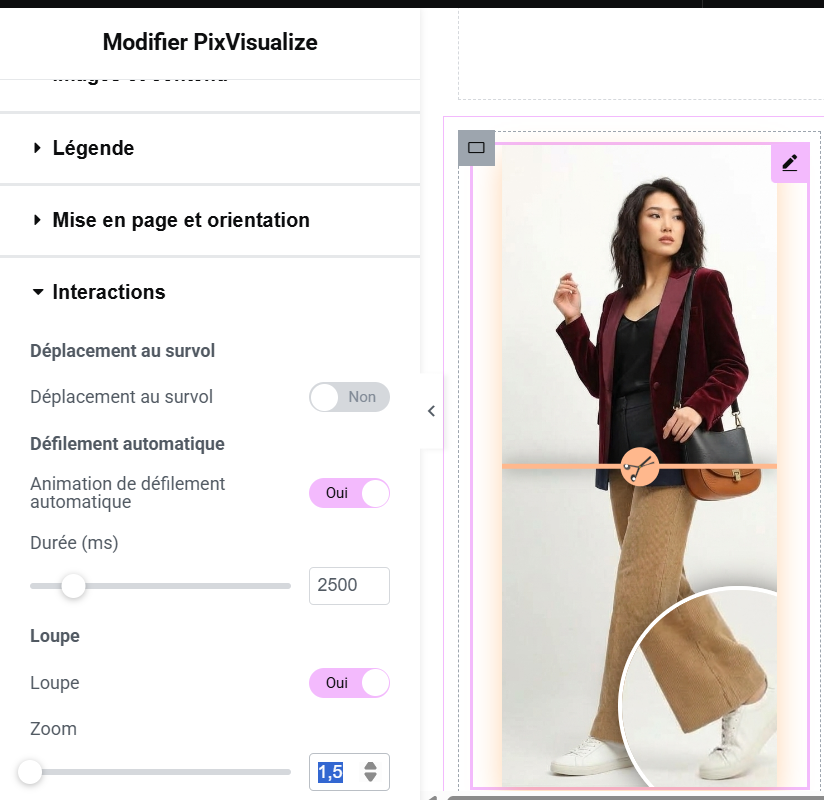
La section Interactions (Pro) se teste sans publier : le déplacement au survol fait suivre le curseur à la souris, le balayage automatique anime le curseur au chargement (durée réglable en millisecondes) et la loupe zoome les détails autour du curseur (×1,5 à ×4).
Dans Mise en page et orientation, les positions et formats dédiés tablette et mobile prennent le relais automatiquement : le mobile prime sur la tablette, qui prime sur le bureau — laissez vide pour hériter du réglage bureau.
WooCommerce PRO
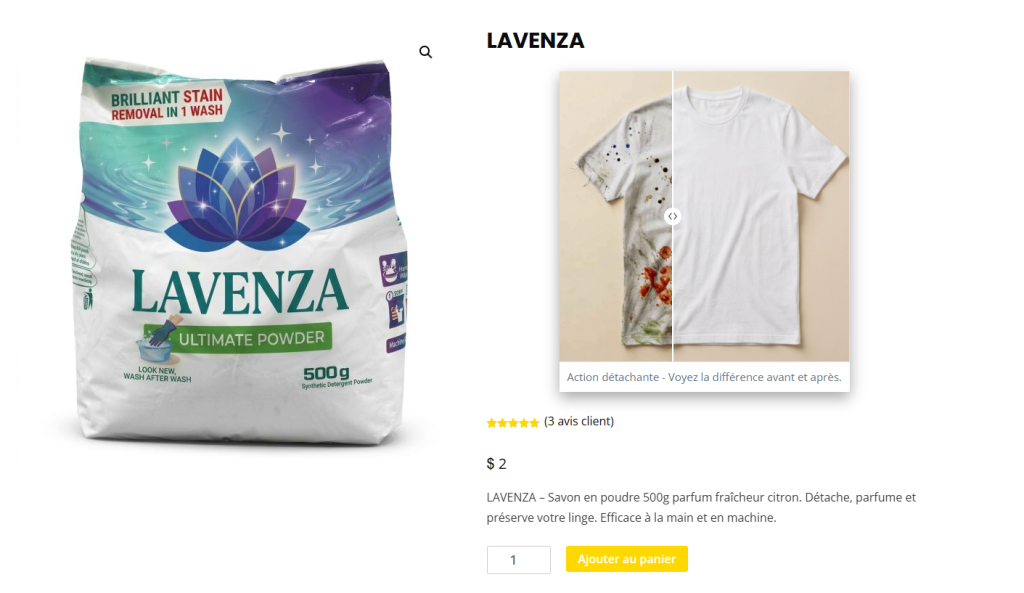
Prouvez la qualité sur la fiche produit. La galerie Avant / Après Pro s’intègre à WooCommerce avec le même moteur que le bloc : éditez un produit et la métabox PixVisualize apparaît (aperçu rapide + sélection des images), prolongée par un onglet PixVisualize complet dans le panneau Données produit.
Requiert WooCommerce actif et l’interrupteur Activer la galerie WooCommerce PixVisualize coché (page PixVisualize). Sans l’un des deux : aucune métabox, aucun onglet, aucun affichage — même avec des réglages résiduels, qui réapparaissent intacts à la réactivation.
1. Choisir les images, le contenu et l’aperçu carte
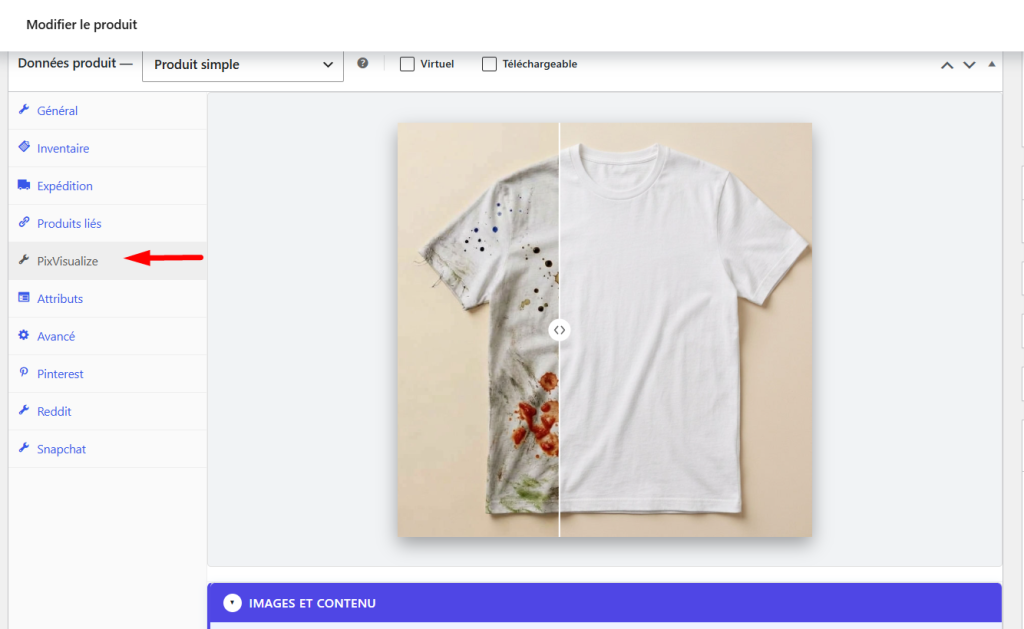
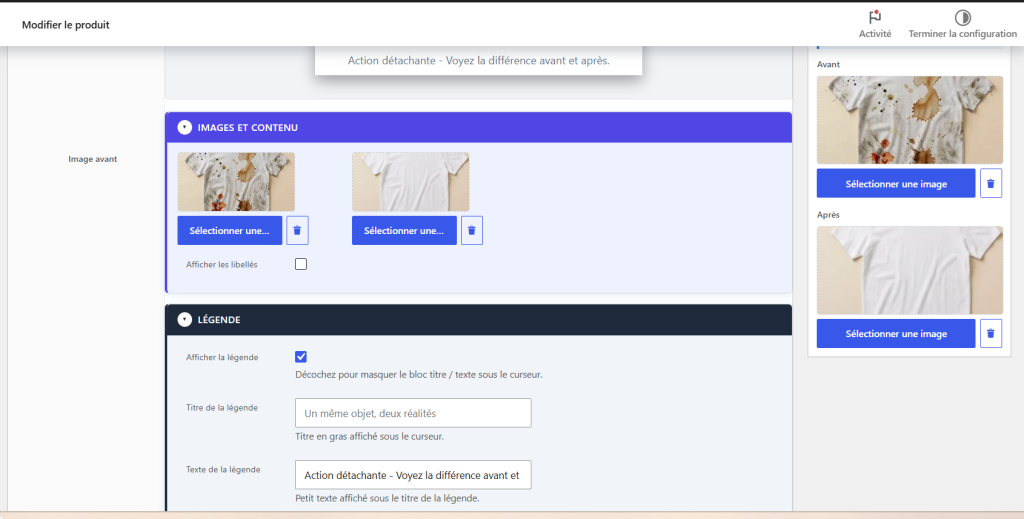
Commencez par sélectionner les images Avant et Après, puis configurez les libellés et leur position dans les coins. L’aperçu en direct, affiché en haut du panneau, reflète instantanément chaque modification.
La section Caption permet d’ajouter un titre et un texte sous le slider. Lorsque la légende est utilisée, la bordure et l’ombre s’appliquent à l’ensemble de la carte : elles entourent le slider sur le haut et les côtés, puis la légende sur le bas, sans double bordure au niveau de la jonction.
Mise en place sur une fiche produit
Ouvrez le produit
Éditez une fiche produit WooCommerce : la métabox PixVisualize et l’onglet Product Data sont visibles si le toggle WooCommerce Gallery est actif.
Choisissez images et contenu
Sélectionnez les images Avant / Après, renseignez les libellés, leurs positions, puis le titre et le texte de la légende : l’aperçu en direct se met à jour.
Choisissez l’emplacement
Section Placement : Plusieurs positions sur la fiche (galerie, colonne d’achat, onglets, bas de page ou onglet dédié), plus une description au-dessus, en dessous ou en deux colonnes.
Réglez, animez, enregistrez
Mise en page et orientation, responsive, apparence, interactions : les mêmes réglages que le bloc, pensés pour convertir. Cliquez sur Mettre à jour.
2. Placer la comparaison au bon endroit
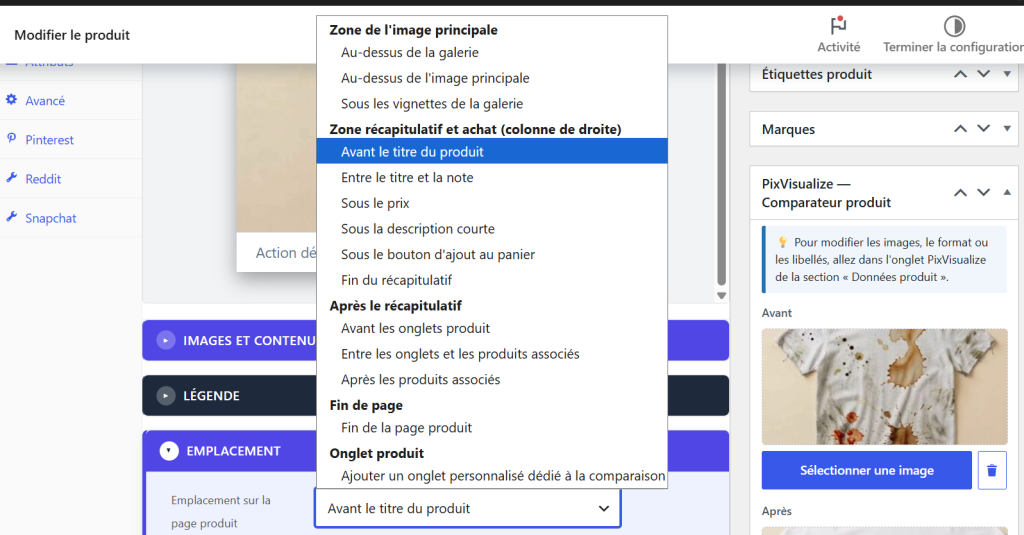
Zone image principale : au-dessus de la galerie, au-dessus de l’image principale, sous les vignettes. Colonne résumé et achat : avant le titre, sous le prix, sous l’extrait, sous le bouton d’ajout au panier. Après le résumé : avant ou après les onglets produit, après les produits associés. Bas de page et onglet produit dédié (titre personnalisable via Tab Title).
Ajoutez si besoin une description, affichée au-dessus, en dessous ou en deux colonnes à gauche / droite du comparateur.
Boutique intacte sans WooCommerce
Si WooCommerce est absent ou désactivé, ou si l’interrupteur est décoché, rien ne s’affiche et rien ne casse : aucune métabox, aucun onglet, aucune sortie sur les fiches. Les réglages existants sont conservés et réapparaissent à la réactivation.
Gratuit vs Pro
Transparence totale : toutes les fonctionnalités, regroupées par thème pour une lecture immédiate. ✓ = inclus, — = non disponible. La version gratuite est complète et sans limite de temps ; la licence Pro débloque le reste, sans jamais toucher à vos contenus existants.
Comparatif complet
| Fonctionnalité | Gratuit | Pro |
|---|---|---|
| Images Avant et Après — les deux images comparées, choisies dans la médiathèque. | ✓ | ✓ |
| Libellés Avant / Après — textes personnalisables et affichage global. | ✓ | ✓ |
| Légende (titre et texte) — titre et texte sous le slider, avec effet carte sur la bordure et l’ombre. | ✓ | ✓ |
| Comparaison horizontale — orientation horizontale, format toujours respecté (contain), hauteur, position initiale, pleine largeur, alignement. | ✓ | ✓ |
| Comparaison horizontale et verticale — curseur haut / bas au lieu de gauche / droite. | — | ✓ |
| Responsive tablette et mobile — positions et formats dédiés par écran, avec héritage du bureau. | — | ✓ |
| Poignée personnalisée + SVG — cercle, ligne, flèches ou icône SVG personnalisée, taille et marges réglables. | — | ✓ |
| Séparateur : épaisseur, couleur et ombre — épaisseur, couleur synchronisée avec la poignée, ombre portée groupée sans jointure. | — | ✓ |
| Libellés avancés : position, typographie et couleur — position dans les 4 coins, fond, couleur du texte, taille et graisse de police, marges internes, coins arrondis. | — | ✓ |
| Légende (titre et texte) complètement personnalisable — couleurs du fond, du titre et du texte, alignement, tailles, marges internes. | — | ✓ |
| Conteneur : ombre, bordure et coins arrondis par défaut — ombre, bordure et coins arrondis avec les valeurs par défaut. | ✓ | ✓ |
| Conteneur entièrement personnalisable — couleur et réglages fins de l’ombre, largeur, style et couleur de bordure, rayons par angle. | — | ✓ |
| Interactions — curseur au survol de la souris, balayage automatique au chargement, loupe avec zoom réglable. | — | ✓ |
| Bloc Gutenberg essentiel — réglages gratuits, aperçu manipulable dans l’éditeur, redimensionnement proportionnel. | ✓ | ✓ |
| Bloc Gutenberg avancé — orientation verticale, responsive, apparence complète, interactions. | — | ✓ |
| Widget Elementor essentiel — réglages gratuits et aperçu simple dans le constructeur. | ✓ | ✓ |
| Widget Elementor avancé — onglet Style complet (poignée, libellés, légende, conteneur, enveloppe) et aperçu en direct WYSIWYG. | — | ✓ |
| Shortcode + générateur visuel — générateur visuel sans code, liste sauvegardée (renommer, modifier, copier, supprimer) et réimport pour édition. | — | ✓ |
| Galerie WooCommerce — plusieurs emplacements — galerie Avant / Après sur fiches produit : métabox, onglet Product Data complet, plusieurs emplacements d’affichage. | — | ✓ |
| Classe CSS additionnelle — personnalisation par code, sans toucher au plugin. | — | ✓ |
Une licence Pro = les réglages Pro + Gutenberg avancé + Elementor Style + WooCommerce.
Licence Pro, mises à jour & support
La version gratuite est complète et sans limite de temps ; la licence Pro débloque le reste. Une licence couvre un quota de sites (1, 3 ou 5 sites selon la formule choisie sur la page tarifs) : shortcodes, générateur visuel, galerie WooCommerce, apparence avancée, orientation verticale, responsive par écran et interactions. Sans licence active, ces fonctions restent invisibles et vos contenus gratuits continuent de fonctionner normalement.
Activer votre licence Pro
Commandez sur la page tarifs
Choisissez la formule correspondant à votre nombre de sites : vous recevez la clé de licence par e-mail ainsi que l’accès à votre compte.
Ouvrez le menu PixVisualize
Dans l’admin WordPress, ouvrez le menu PixVisualize puis la page Account (ou Pricing) : c’est là que se gèrent la licence et l’abonnement.
Collez la clé et validez
Collez la clé reçue par e-mail dans le champ de licence et validez : WordPress confirme l’activation en quelques secondes.
Vérifiez le déblocage
Les réglages Pro apparaissent (poignée, séparateur, labels avancés, interactions, responsive), l’onglet Shortcode Generator aussi, et les interrupteurs Shortcodes et WooCommerce deviennent fonctionnels.
Migrer depuis la version gratuite
Sauvegardez le site
Comme avant toute opération sur les extensions : sauvegarde complète (fichiers + base de données).
Désactivez PixVisualize Free
Les deux plugins partagent le même nom de bloc : ne les activez jamais en même temps. Désactivez puis supprimez la version gratuite.
Activez PixVisualize Pro
Le nom de bloc est conservé : tous vos comparateurs existants sont reconnus aussitôt, avec leurs réglages intacts. Activez ensuite votre licence (ci-dessus).
Mises à jour sans stress
Avec une licence active, les mises à jour arrivent en un clic depuis Extensions → Extensions installées, comme pour tout plugin WordPress. Avant chaque mise à jour : sauvegarde complète du site. Après : videz le cache, régénérez les CSS (Elementor → Outils → Regénérer les fichiers & CSS) et rechargez avec Ctrl+F5.
En cas de régression : restaurez la sauvegarde, signalez le problème au support en précisant les versions (WordPress, PHP, Elementor, PixVisualize) et l’URL de la page concernée.
Prérequis et compatibilités
| Composant | Requis | Précision |
|---|---|---|
| WordPress | 6.8 ou supérieur | Toujours à jour de préférence. |
| PHP | 7.4 ou supérieur | 8.x recommandé pour la performance. |
FAQ et dépannage
Questions fréquentes
Le comparateur fonctionne-t-il sur mobile ?
Oui : responsive, balayage tactile (swipe), positions et ratios dédiés tablette et mobile.
Mes réglages sont-ils affectés par la page de réglages ?
Non : chaque bloc garde ses réglages dans le contenu. La page PixVisualize ne contrôle que l’activation globale ; réactiver un toggle fait tout réapparaître.
Que se passe-t-il si je désactive un toggle ?
La fonctionnalité cesse d’être rendue (bloc, widget, shortcode ou galerie), mais le contenu existant reste intact.
Puis-je utiliser le shortcode sans Elementor ?
Oui : bloc et shortcode fonctionnent seuls, Elementor ne sert qu’au widget.
Le widget ou la galerie ne s’affiche pas ?
Vérifiez : Elementor / WooCommerce actif, toggle coché dans la page PixVisualize, page ou produit bien enregistré.
Je migre depuis PixVisualize Free ? PRO
Le bloc garde le même nom : votre contenu est préservé. Ne jamais activer Free et Pro en même temps (même nom de bloc) : désactivez Free avant d’activer Pro.
Pourquoi passer Pro ? PRO
Pour les 39 réglages qui font vendre : responsive par appareil, style sur-mesure, interactions et WooCommerce.
L’ombre du conteneur est coupée au ras du widget. Que faire ?
Trois vérifications, dans l’ordre : 1) Mise à jour — recopiez l’intégralité du plugin (dossiers build/ et assets/ inclus), régénérez les CSS (Elementor → Outils → Regénérer les fichiers & CSS), purgez le cache et rechargez l’éditeur avec Ctrl+F5. 2) Parent qui rogne — le conteneur ou la colonne parente est en Débordement : Hidden (classique avec un fond ou un arrondi) : passez-le en Visible, le défaut Elementor. 3) Parent volontairement en Hidden — ajoutez-lui une marge interne (padding) assez grande pour loger le flou et l’étalement de l’ombre.
Dans l’éditeur Elementor, le format 21/9 semble écrasé. Est-ce normal ?
Non : l’aperçu doit être identique à la page publiée — 21/9 remplit la largeur, 9/21 remplit la hauteur, toujours en contain et sans déformation. Si l’aperçu diffère du public, votre plugin n’est pas à jour : recopiez-le en entier, régénérez les CSS d’Elementor et rechargez l’éditeur (Ctrl+F5).
L’option « Pleine largeur » ne change rien. Pourquoi ?
Parce que le slider est déjà plafonné par son parent : avec un parent à hauteur fixe, le mode contain limite déjà la zone et la pleine largeur n’apporte rien. Elle n’est utile qu’avec un parent en hauteur automatique, pour occuper toute la largeur du contenu.
Mon shortcode reste affiché en texte brut, sans slider. Pourquoi ?
Le shortcode
n’est enregistré que dans la version Pro avec une licence active et l’interrupteur Shortcodes coché : sans licence, WordPress ne le reconnaît pas et l’affiche tel quel (comportement standard, sans erreur). Vérifiez la licence, l’interrupteur, puis rechargez la page. Notez que le shortcode fonctionne sans Elementor.
Comment activer ma licence Pro ?
Commandez sur la page tarifs, puis collez la clé reçue par e-mail dans le menu PixVisualize → Account (ou Pricing) et validez : les fonctions Pro se débloquent aussitôt. Procédure complète : onglet Licence Pro, mises à jour & support.
Quelles versions de WordPress et PHP sont requises ?
WordPress 6.8 ou supérieur et PHP 7.4 ou supérieur (8.x recommandé). Elementor et WooCommerce, en versions récentes, ne sont requis que pour le widget et la galerie produit.
Le comparateur est-il utilisable au clavier ?
Oui : atteignez le curseur avec Tab, déplacez-le aux flèches (2 %, 10 % avec Maj) et sautez aux extrémités avec Début / Fin. Le balayage tactile fonctionne sur mobile et tablette.
Ombre coupée au ras du widget ?
Si l’ombre reste collée aux bords au lieu de déborder librement : 1) vérifiez que le plugin est à jour (recopiez tout le dossier, régénérez les CSS dans Elementor → Outils, Ctrl+F5) ; 2) passez le conteneur parent en Débordement : Visible — un parent en « Hidden », fréquent avec un fond ou un arrondi, rogne toute ombre imbriquée, comme en natif ; 3) si le parent doit rester en « Hidden », ajoutez-lui une marge interne suffisante : l’ombre, comme en natif, est une peinture pure sans réserve d’espace..